Bonjour à tous !
Aujourd’hui, nous allons voir comment installer Windows 11 sur un PC non officiellement compatible, en utilisant une méthode simple et fiable : la mise à jour via l’ISO officielle de Windows 11, accompagnée de l’exécution d’une commande spécifique dans le terminal pour contourner les restrictions.
Contexte : fin de support Windows 10 et prolongation gratuite
Microsoft mettra fin au support officiel de Windows 10 le 14 octobre 2025. Après cette date, plus aucune mise à jour de sécurité gratuite ne sera fournie, ce qui expose votre PC à des risques de sécurité et de compatibilité.
Bonne nouvelle cependant, en Europe et aux États-Unis, il sera possible de prolonger gratuitement les mises à jour de sécurité pendant un an supplémentaire (jusqu’en octobre 2026) en s’inscrivant directement via Windows Update. Cette option apparaîtra sous forme de notification et nécessitera simplement un compte Microsoft.
Prérequis officiels pour Windows 11
- Processeur : 1 GHz ou plus, 2 cœurs, 64 bits (Intel 8e gen ou AMD Zen 2 minimum)
- RAM : 4 Go
- Stockage : 64 Go
- Firmware : UEFI avec Secure Boot
- TPM : version 2.0
- Carte graphique : compatible DirectX 12 + pilote WDDM 2.0
- Écran : 9 pouces minimum, 720p
- Connexion Internet + compte Microsoft pour l’installation
Avertissement avant de commencer
- Cette méthode n’est pas supportée par Microsoft. Si vous avez un soucis logiciel sur votre PC, vous ne pourrez pas contacter le support Microsoft.
- Sauvegardez vos données avant toute manipulation.
- Utilisez uniquement l’ISO officielle depuis le site Microsoft pour éviter tout risque de malware.
Étapes pour installer Windows 11 sur un PC incompatible
1. Télécharger l’ISO officielle de Windows 11
Rendez-vous sur la page officielle de Microsoft : Télécharger Windows 11 – Microsoft.
Choisissez Télécharger l’image disque (ISO) pour appareils x64.
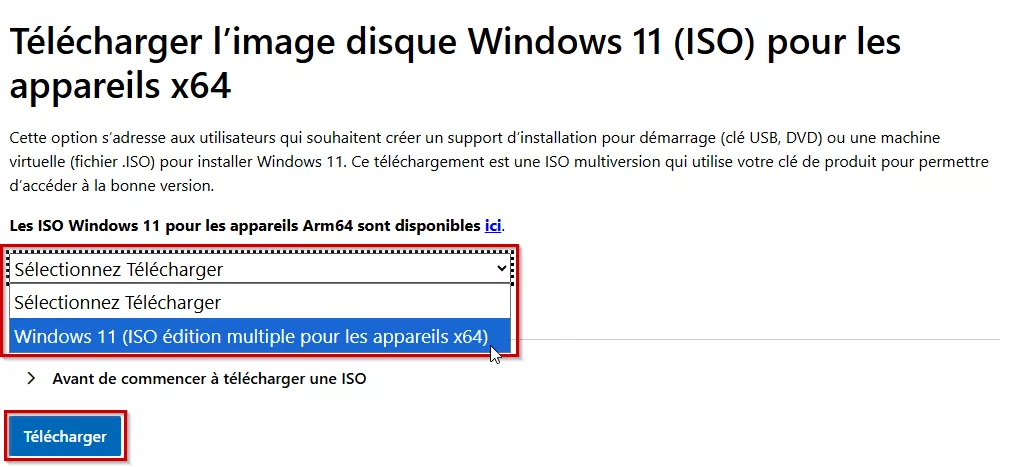
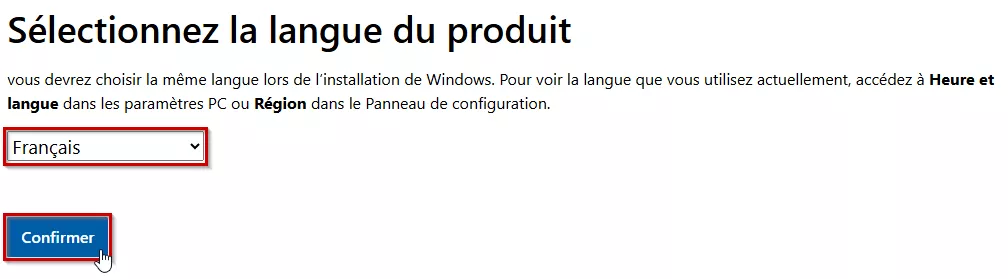
et cliquez sur 64-bit Télécharger.

2. Monter l’ISO
Faites un clic droit sur le fichier ISO téléchargé puis cliquez sur Monter.
3. Ouvrir le terminal depuis l’emplacement de l’installateur
Une fenêtre va s’ouvrir dans le dossier dans lequel est situé le fichier setup.exe, faites un clic droit puis ouvrir dans le terminal.
4. Lancer l’installation en mode « Server »
Dans le terminal, exécutez la commande suivante :
.\setup.exe /product server
Cette commande bypass les vérifications TPM, CPU et Secure Boot en lançant l’installation comme si c’était une édition serveur, mais vous obtiendrez bien Windows 11 Famille ou Professionnel selon votre licence actuelle.
5. Suivre l’assistant
Choisissez Conserver fichiers et applications si vous le souhaitez puis, laissez l’installation se dérouler (plusieurs redémarrages).
Votre PC devrait donc passer sur Windows 11. Si ce n’est pas le cas, c’est que ce dernier est trop ancien, dans ce cas votre PC redémarrera sur votre ancienne installation Windows 10 sans pertes de vos données, paramètres et applications et un message d’erreur s’ouvrira pour vous dire que l’installation n’a pas pu correctement s’effectuer.
Dépannage / FAQ
- Erreur de compatibilité persistante : vérifiez que vous avez bien exécuté la commande depuis le dossier racine de l’ISO.
- Pas d’option pour conserver les fichiers : ISO et langue doivent correspondre à votre système actuel.
- Performances faibles : privilégiez un SSD et au moins 8 Go de RAM pour un usage fluide.
Conclusion
Avec cette méthode, vous pouvez prolonger la vie de votre PC et profiter de Windows 11 malgré les restrictions officielles. Gardez en tête que vous restez hors support Microsoft, donc prudence et sauvegardes régulières.

5 commentaires
Galès Jean-Marc · 12 octobre 2025 à 12h09
Bonjour, j’apprécie depuis des années vos explications.
Je souhaite installer windows 11 sur ma tablette Microsoft.
Je ne sais pas une fois windows chargé et développé, aller dans le terminal.
Je ne vois pas la possibilité d’ouvrir le mode serveur.
Comment puis-je procéder, svp ?
Je vous remercie pour votre aide.
Jm Galès
Alex B · 13 octobre 2025 à 11h31
Bonjour ! Merci beaucoup pour votre commentaire, c’est un plaisir de partager ce contenu avec vous à travers internet.
L’application « Terminal » n’est probablement pas installée sur votre tablette, mais ce n’est pas un problème. Vous pouvez utiliser « Invite de commandes » ou « Windows PowerShell » via la recherche Windows.
Ensuite :
– Montez le fichier .iso de Windows 11 (clic droit → Monter).
– Identifiez la lettre du lecteur où il est monté (ici, on va prendre pour exemple F:).
– Dans la console, tapez « f: » puis validez avec la touche « Entrée ».
– Puis lancez l’installation de Windows 11 avec la commande : « .\setup.exe /product server »
Galès Jean-Marc · 13 octobre 2025 à 13h22
Je vous remercie pour votre réponse.
J’ai fait exactement ce que vous mentionnez.
Windows 11 fonctionne parfaitement.
Merci encore
GUILLAUMAUD · 5 décembre 2025 à 22h37
Bonsoir,
J’ai effectué votre méthode pour installer Windows 11 sur un PC Windows 10 non compatible, tout à bien fonctionné mais aujourd’hui les mises à jour sont bloquées .
Y-a-t-il une procédure pour résoudre ce problème ?
Merci pour vos infos et astuces
Alex B · 5 décembre 2025 à 23h03
Bonsoir,
Oui il arrive que certaines mises à jour soient bloqués j’ai eu le cas une fois en 2 ans sur le PC de ma femme. La solution et de suivre à nouveau la procédure dans cet article. 👍🏻