Bonjour à tous,
Aujourd’hui, je vais vous montrer comment installer Jellyfin sur un NAS Synology en utilisant le dépôt SynoCommunity. Cette méthode vous permet de profiter d’un serveur multimédia open source, sans abonnement, directement depuis votre NAS.
Pourquoi choisir Jellyfin ?
Jusqu’à récemment, j’utilisais Plex pour gérer ma médiathèque. Mais depuis le 29 avril 2025, Plex a changé ses règles : la lecture à distance n’est plus gratuite et coûte désormais 1,99 €/mois ou 19,99 €/an. Ce changement m’a poussé à chercher une alternative 100 % gratuite… et c’est là que Jellyfin entre en jeu.
Jellyfin est une alternative gratuite et open source à Plex ou Emby. Il centralise vos films, séries, musiques et photos, avec une interface moderne et des métadonnées enrichies. Contrairement à Plex, aucune fonctionnalité n’est verrouillée derrière un abonnement payant.
Pré-requis
- NAS Synology sous DSM 7.x (ou 6.x)
- Droits administrateur
- Connexion Internet active
- Sauvegarde récente des données
- Accès à DSM via navigateur
Étape 1 : Ajouter le dépôt SynoCommunity
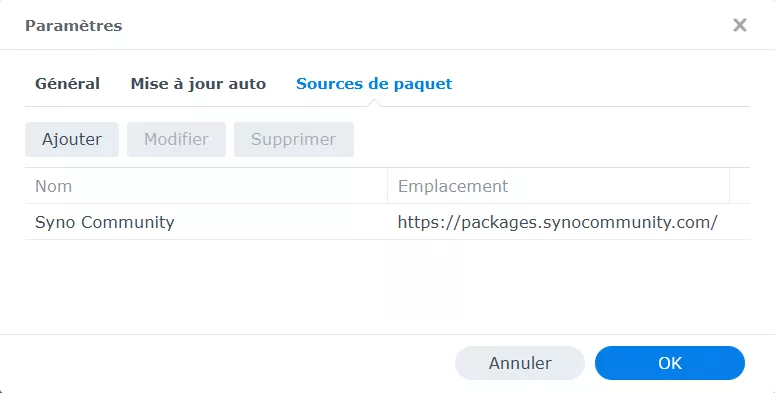
- Se connecter à DSM.
- Aller dans Centre de paquets → Paramètres.
- Niveau de confiance :
Synology Inc. et éditeurs de confiance. - Onglet Sources de paquets → Ajouter :
Nom : SynoCommunity Emplacement : https://packages.synocommunity.com/ - Valider avec OK.
Étape 2 : Installer Jellyfin et FFMPEG
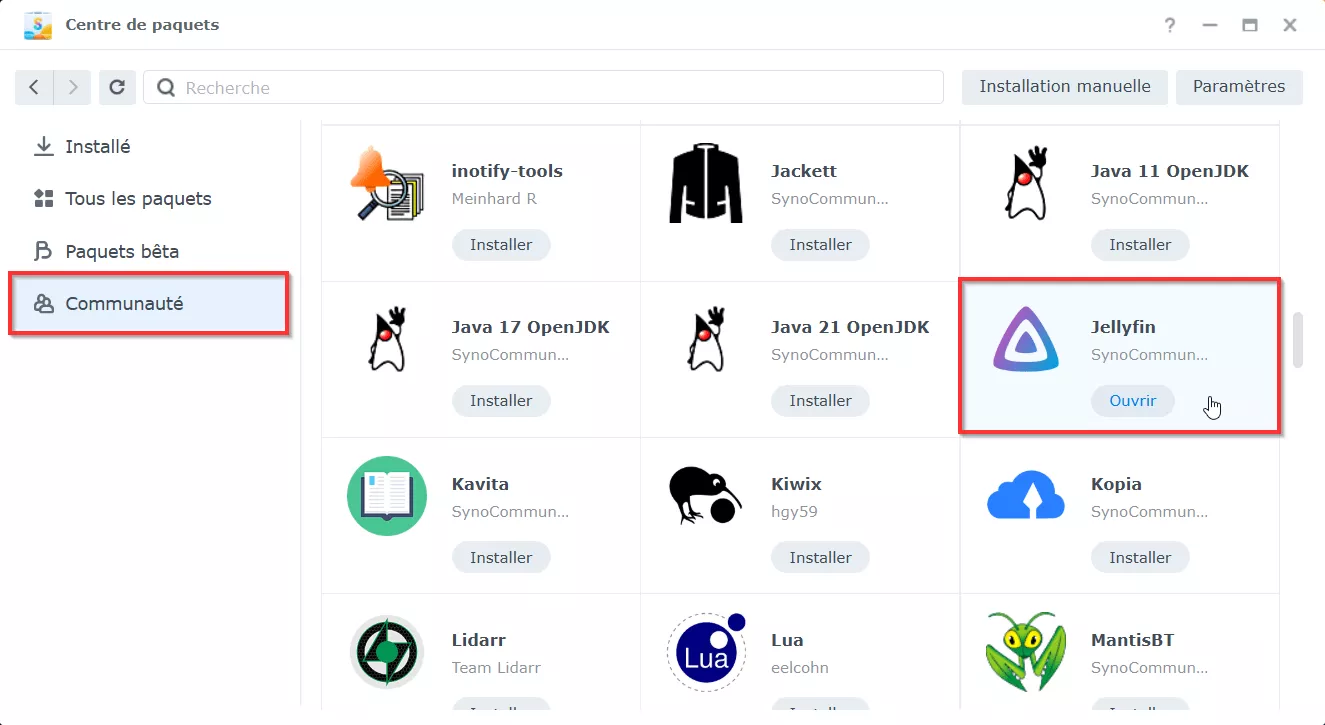
- Dans Centre de paquets → Communauté, rechercher Jellyfin.
- Cliquer sur Installer (accepter l’avertissement).
- Installer FFMPEG si demandé.
- Choisir un volume d’installation.
- Terminer l’installation.
Étape 3 : Donner accès aux dossiers multimédias
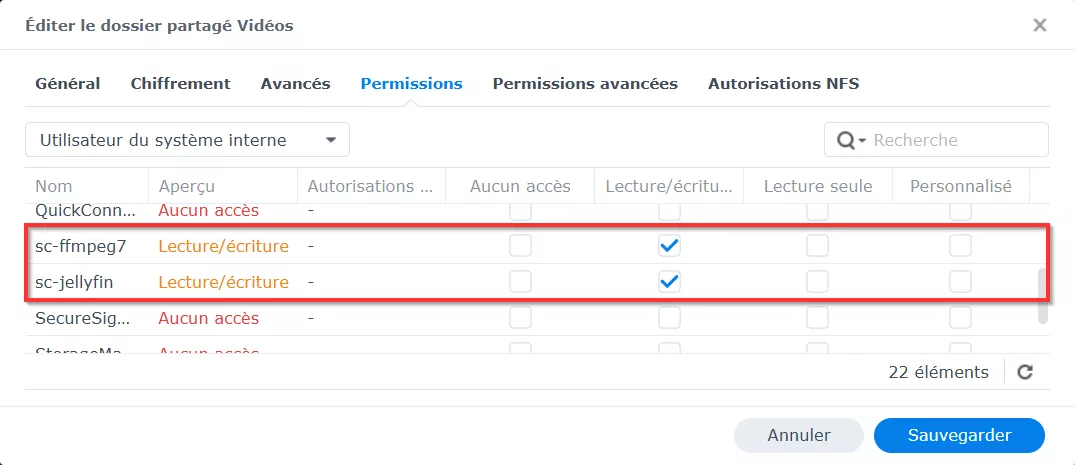
- Panneau de configuration → Dossier partagé.
- Sélectionner le dossier (ex.
Multimedia). - Modifier → Autorisations → Utilisateurs internes du système.
- Donner un accès à
sc-jellyfinetsc-ffmpegen lecture et écriture. - Valider les paramètres.
Étape 4 : Configurer Jellyfin
- Lancer Jellyfin depuis DSM.
- Suivre l’assistant : langue, compte Jellyfin, ajout des bibliothèques.
- Laisser Jellyfin scanner vos médias.
Bonnes pratiques
- Ne pas réutiliser vos identifiants DSM.
- Organiser vos dossiers (Films, Séries, Musique).
- Sauvegarder avant mise à jour.
Conclusion
Voilà, vous avez installé Jellyfin sur votre NAS Synology ! Profitez de votre médiathèque sur TV, smartphone ou tablette, sans abonnement.
Vous êtes plutôt Jellyfin ou Plex ? Dites-le-moi en commentaire ! 🙂
Sources
FAQ – Installer Jellyfin sur Synology
1. Jellyfin est-il gratuit ?
Oui, Jellyfin est 100 % gratuit et open source, sans abonnement.
2. Faut-il un compte pour utiliser Jellyfin ?
Non, tout reste local. Vous créez un compte interne à Jellyfin, pas de cloud.
3. Peut-on utiliser Jellyfin avec une TV connectée ?
Oui, via l’application Jellyfin (Android TV, Fire TV) ou un navigateur.
4. Quelle différence avec Plex ?
Plex propose des fonctions premium payantes, Jellyfin est totalement gratuit.
5. Est-ce compatible DSM 7 ?
Oui, Jellyfin fonctionne sous DSM 7.x via SynoCommunity.

4 commentaires
remy · 6 décembre 2025 à 20h34
Bonjour,
je viens de passer ma vidéothèque sur Jellyfin et tout fonctionne parfaitement en local, par contre je n’arrive pas à me connecter à distance. Sauriez vous comment faire ?
Je suis novice. Merci
Alex B · 6 décembre 2025 à 21h16
Bonjour, j’ai une très bonne nouvelle, j’ai écrit un article pour ça : https://alexbacher.fr/iot/jellyfin-https-nas-synology/
Bonne lecture ! 🙂
Remy · 7 décembre 2025 à 0h45
Ca fonctionne c’est parfait merci beaucoup !!!!
Je comprends enfin certaines fonction de mon NAS.
Merci beaucoup
Alex B · 7 décembre 2025 à 0h56
Avec plaisir! Content d’avoir pu t’aider! 🙂