Bonjour à tous,
Le gouvernement fait régulièrement appel aux opérateurs pour bloquer l’accès à différents sites internet. La technique utilisée pour le blocage est la mise à jour de la liste noire sur leurs serveurs DNS.
Beaucoup d’influenceurs et journalistes tech présentent les VPN comme étant la solution pour accéder à internet librement, mais nous n’avons pas besoin d’en arriver là pour avoir le même résultat.
Quel serveur DNS choisir
Beaucoup d’entreprises proposent des serveurs DNS gratuitement, chacun ont leurs avantages et inconvénients.
Voici une liste des serveurs DNS gratuits les plus connus :
Google Public DNS
IPv4 → 8.8.8.8 – 8.8.4.4
IPv6 → 2001:4860:4860::8888 – 2001:4860:4860::8844
Votre adresse IP est effacée dans les 48 heures et aucune donnée enregistrée n’est liée à votre activité en ligne ou à votre compte Google. Google Public DNS enregistre quand même quelques données, comme votre Fournisseur d’Accès Internet (FAI) et votre localisation, à des fins d’utilisation dans des analyses internes.
CloudFlare
IPv4 → 1.1.1.1 – 1.0.0.1
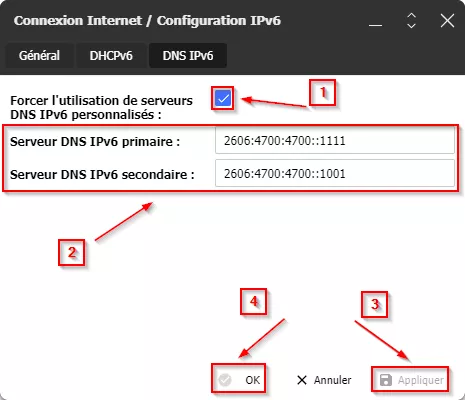
IPv6 → 2606:4700:4700::1111 – 2606:4700:4700::1001
Votre adresse IP restera privée, même si quelques données sont enregistrées. Pour autant, elles ne servent qu’à améliorer la performance des serveurs DNS. Tous les logs sont effacés au bout de 24 heures.
Quad9
IPv4 → 9.9.9.9 – 149.112.112.112
IPv6 → 2620:fe::fe – 2620:fe::9
Votre connexion est protégée par une sécurité forte et des fonctionnalités de protection de la vie privée. Quad9 vous protège des malwares, des attaques phishing et ne conservent aucune donnée d’identification. Seule la donnée de votre localisation impersonnelle est enregistrée dans le but d’améliorer les performances des serveurs.
DNS.Watch
IPv4 → 84.200.69.80 – 84.200.70.4
IPv6 → 2001:1608:10:25::1c04:b12f – 2001:1608:10:25::9249:d69b
Basé en Allemagne, DNS.Watch ne collecte aucune de vos données personnelles (même dans un but d’analyses). Le réseau de serveurs DNS repose sur des donations pour continuer à opérer, il n’y a donc aucune raison de stocker ou de vendre vos données.
Serveurs DNS avec contrôle parental
Si vous souhaitez bloquer les sites sensibles sur votre réseau, c’est possible gratuitement. Par contre, vos enfants pourront tout de même accéder aux sites sensibles une fois qu’ils auront basculé en 4G.
CleanBrowsing Family
IPv4 → 185.228.168.168 – 185.228.169.168
IPv6 → 2a0d:2a00:1:: – 2a0d:2a00:2::
AdGuard avec protection familiale
IPv4 → 94.140.14.15 – 94.140.15.16
IPv6 → 2a10:50c0::bad1:ff – 2a10:50c0::bad2:ff
Maintenant que vous avez choisi vos serveurs DNS favoris, je vais vous montrer comment changer les serveurs DNS publiés par votre Freebox.
Étape 1 – Modifier le serveur DHCP IPv4 de votre Freebox
Afin de modifier le serveur DNS sur tous vos appareils, nous allons modifier le serveur DHCP de la Freebox.
Le DHCP permet à votre appareil de vous enregistrer automatiquement auprès de votre Freebox dans le but de pouvoir accéder à internet. C’est ce dernier qui distribue votre adresse IP ainsi que les paramètres de connexion a votre ordinateur, téléphone, téléviseur et d’autres appareils connectés.
Pour effectuer la modification, rendez-vous sur Freebox OS depuis un navigateur en tapant dans la barre de navigation ou en cliquant sur le lien ci-dessus :
http://192.168.1.254/login.php
Ensuite, authentifiez-vous et vous allez arriver sur la page d’accueil.
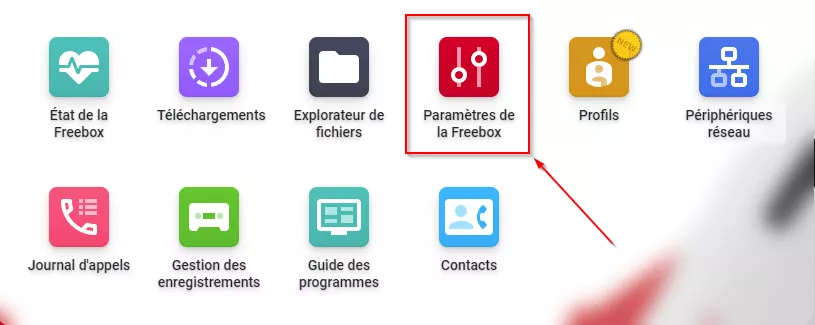
Sur la page d’accueil, cliquer sur Paramètres de la Freebox :
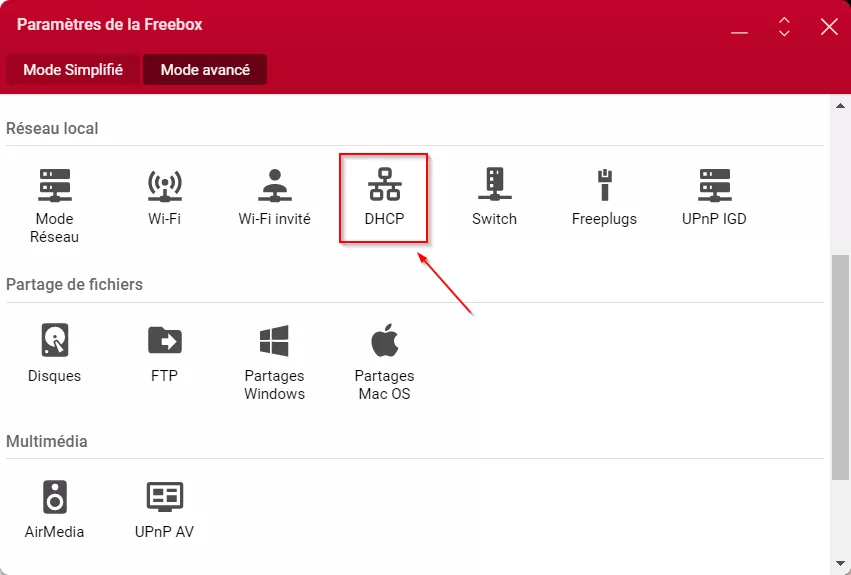
Puis dans la rubrique DHCP.
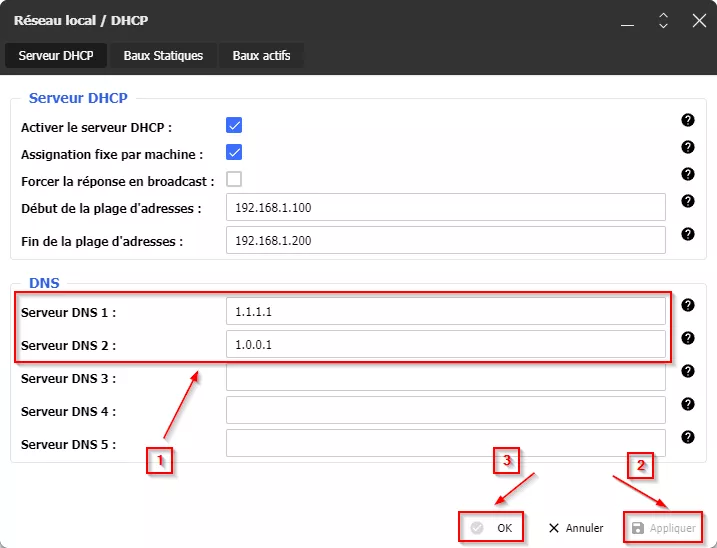
Le serveur DNS par défaut est celui de la Freebox (192.168.1.254) qui en réalité redirige vers les serveurs DNS de Free (212.27.40.240 / 212.27.40.24).
Vous pouvez, à présent changer vos paramètres DNS, ici, j’ai mis ceux de Cloudflare, vous êtes libres de choisir ce qui vous convient le mieux, vous pouvez même faire un mélange de deux fournisseurs afin d’éviter les éventuelles pannes de serveurs DNS.
Ensuite, validez votre modification en cliquant sur Appliquer puis OK.
Étape 2 – Modifier le serveur DHCP IPv6 de votre Freebox
Sur la page d’accueil, cliquer sur Paramètres de la Freebox :
Puis dans la rubrique Configuration IPv6.
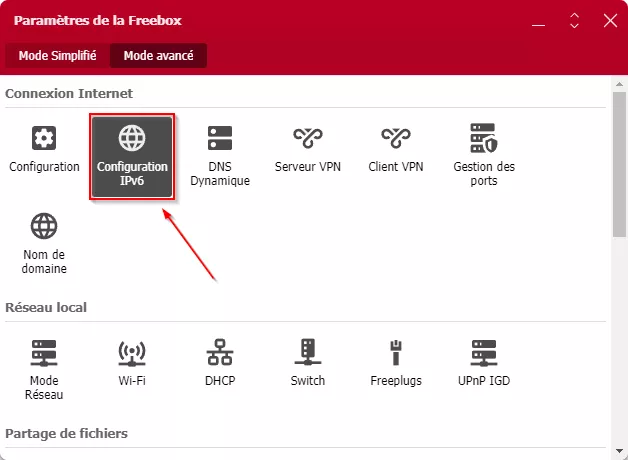
Vous pouvez, à présent changer vos paramètres DNS, ici, j’ai mis ceux de Cloudflare, vous êtes libres de choisir ce qui vous convient le mieux, vous pouvez même faire un mélange de deux fournisseurs afin d’éviter les éventuelles pannes de serveurs DNS.
Ensuite, validez votre modification en cliquant sur Appliquer puis OK.
Pour appliquer la configuration à vos appareils connectés au réseau, cela se fera automatiquement lors du prochain renouvellement de bail avec votre Freebox.
Si vous voulez forcer la mise à jour, il suffit de redémarrer la Freebox, cela aura pour action de déconnecter tous vos appareils câblés et en Wi-Fi. Une fois que la Freebox sera redémarrée, les appareils récupéreront la nouvelle configuration.
Et vous, quels serveurs DNS avez-vous choisis ? Faites-le-moi savoir dans la zone commentaire ! 😉


33 commentaires
dev0123 · 1 novembre 2022 à 16h38
FDN (fdn.org) 80.67.169.12 et 80.67.169.40 pour l’ipv4
DNS.Watch 84.200.69.80 ef 84.200.70.4 pour l’ipv4
quad9 49.112.112.112 pour l’ipv4
FDN (fdn.org) 2001:910:800::12 et 2001:910:800::40 pour l’ipv6
Jacques · 5 octobre 2023 à 11h21
Merci pour ces informations. Grâce à l’info des DNS de Free je suis arrivé à reconnecter une box domotique sur mon réseau
Alex B · 5 octobre 2023 à 13h55
Bonjour Jacques,
Merci pour ton super commentaire ! Ça fait vraiment plaisir. 🙂
Adr&en · 6 avril 2024 à 8h40
DNS FDN ++++
peg · 6 juillet 2024 à 18h36
Quad9
Très bon article, propre qui ne cherche pas à faire du fric
Bon état d’esprit, c rare
Merci
Alex B · 8 juillet 2024 à 14h19
Merci beaucoup pour votre commentaire ! 🙂
Pedro · 8 juillet 2024 à 14h13
N’oubliez pas l’IPV6, changer l’IPV4 n’a pas suffit dans mon cas sur la Freebox Révolution.
Alex B · 8 juillet 2024 à 14h21
Bonjour, oui vous avez raison. 🙂 J’ai constaté cela, il y a plusieurs mois. Je vais mettre à jour l’article en ajoutant la configuration du DNS IPv6. 👍🏻
GNk · 23 novembre 2024 à 20h32
Bonjour est il possible que Free bloque les changements de DNS ipv6 et ipv4? Merci
Alex B · 4 décembre 2024 à 9h44
Bonjour, logiquement non. Sur ma Freebox Pop, c’est toujours autorisé.
Flo · 15 décembre 2024 à 15h06
Bonjour, comment faire pour configurer deux DNS différents, exemple CloudFlare et Free, est-ce possible de le faire ?
Alex B · 15 décembre 2024 à 22h22
Bonjour, c’est tout à fait possible. Je l’ai fait de mon côté d’ailleurs. En « Serveur DNS 1 » j’ai mis 1.1.1.1 et en « Serveur DNS 2 » 8.8.8.8
Vous pouvez en définir 5 maximum 👍🏻
pat · 21 décembre 2024 à 17h31
ca a amrche 2 mn et puis rebloque malgre les serveurs modifies
Alex B · 4 février 2025 à 10h20
Bonjour Pat,
N’oublie pas de modifier les DNS IPv4 et IPv6. Il est essentiel de modifier les deux pour contourner tous les blocages. 👍🏻
Yahn · 30 décembre 2024 à 21h06
Bonsoir et merci pour vos articles et conseils.
J’ai suivi toute la manip et rien n’y fait pour l’IPTV et les chaines de mes enfants 🙁
Free bloque la maj depuis 2 semaine sur IPTV sur Firestick…
Si vous avez une piste je suis Preneur.
Merci
Alex B · 4 février 2025 à 10h21
Bonjour Yahn,
N’oublie pas de modifier les DNS IPv4 et IPv6. Il est essentiel de modifier les deux pour contourner tous les blocages. 👍🏻
bartro · 19 avril 2025 à 12h46
J’ai un message d’erreur « impossible de s’annoncer sur le tracker » depuis quelques jours. J’ai changé les DNS en suivant la manipulation que vous décrivez. Ça n’a pas résolu mon souci. Mon VPN est bien configuré. Avez vous une idée ?
Alex B · 2 juin 2025 à 16h23
Bonjour ! Le message « impossible de s’annoncer sur le tracker » vient souvent d’un souci de connectivité avec le tracker, pas forcément lié aux DNS. Voici quelques pistes :
Essaye de désactiver temporairement ton VPN pour voir si le problème vient de là. Certains trackers refusent les connexions VPN.
Vérifie que le tracker est en ligne (tu peux tester depuis un autre appareil ou via un site comme isitup.org).
Essaie un autre client torrent pour voir si le problème persiste.
Si le tracker est privé, assure-toi que ton compte est toujours actif et autorisé.
Changer les DNS aide dans certains cas, mais pas tous. Tiens-moi au courant !
Tintin · 9 octobre 2025 à 12h55
Bonjour,
J’ai bien changé les DNS par la console mafreebox.fr (DHCP settings)
Mais mon PC indique toujours un DNS à 1.1.1.1….(via un ipconfig)
Comment procéder afin d’avoir un changement pour tous les appareils utilisant la box ? (FreeBox POP)
Merci
Alex B · 10 octobre 2025 à 12h44
Bonjour, je vous conseille de redémarrer la Freebox pour que tous vos équipements récupèrent la dernière configuration DHCP lorsque le Wi-Fi et l’Ethernet seront rétablis.
Tintin · 11 octobre 2025 à 12h17
J’avais pensé à rebooter Box et PC évidemment
Maintenant j’ai trouvé. J’avais forcé en manuel Cloudfare DNS dans le settings Windows donc ca ne prenant pas le DNS configuré au niveau de la box. Je suis repassé en automatic DNS settings et c’est ok maintenant 🙂
En espérant que ca puisse aider d’autres users. Merci pour votre blog
Tintin · 11 octobre 2025 à 12h38
Oui j’avais pensé à rebooter Box et PC….
Mais j’ai trouvé d’ou cela venait.
J’avais forcé en manuel DNS Cloudfare dans les settings WI-Fi W11.
Je suis repassé en automatic settings et maintenant c’est bien le DNS configuré sur la box qui est prisen compte par le PC.
En espérant que cela aide d’autres users…Merci pour votre blog.
Tintin · 11 octobre 2025 à 12h41
Oui j’avais pensé à rebooter Box et PC.
Mais j’ai trouvé d’ou cela venait.
J’avais forcé en manuel DNS Cloudfare dans les settings WI-Fi W11.
Je suis repassé en automatic settings et maintenant c’est bien le DNS configuré sur la box qui est pris par le PC.
En espérant que cela aide d’autres users…Merci pour votre blog.
Tintin · 11 octobre 2025 à 14h50
Oui j’avais pensé à rebooter Box et PC.
Mais j’ai trouvé d’ou cela venait maintenant.
J’avais forcé en manuel DNS Cloudfare dans les settings WI-Fi W11.
Je suis repassé en automatic settings et maintenant c’est bien le DNS configuré sur la box qui est pris par le PC.
En espérant que cela aide d’autres users…Merci pour votre blog.
Tintin · 11 octobre 2025 à 12h42
Oui j’avais pensé à rebooter Box et PC.
Mais j’ai trouvé d’ou cela venait maintenant
J’avais forcé en manuel DNS Cloudfare dans les settings WI-Fi W11.
Je suis repassé en automatic settings et maintenant c’est bien le DNS configuré sur la box qui est pris par le PC.
En espérant que cela aide d’autres users…Merci pour votre blog.
Tintin · 11 octobre 2025 à 12h45
Oui j’avais pensé à rebooter Box et PC.
Mais j’ai trouvé d’ou cela venait maintenant.
J’avais forcé en manuel DNS Cloudfare dans les settings WI-Fi W11.
Je suis repassé en automatic settings et maintenant c’est bien le DNS configuré sur la box qui est pris par le PC.
En espérant que cela aide d’autres users…Merci pour votre blog.
Till · 17 janvier 2026 à 11h23
Bonjour
J ai un souci avec une freeboxpop et le visiophone de mon immeuble qui fonctionne avec l appli myintratone. Pas de son et pas d image sur mon iPad connecté en wifi. La modification des dns peut elle résoudre se problème. Bien cordialement. Till
Alex B · 17 janvier 2026 à 11h49
Bonjour Till,
Modifier vos DNS ne reglera sans doute pas le souci. Le blocage vient sûrement du pare-feu de votre Freebox Pop ou du Wi-Fi.
Voici quoi tester rapidement :
– Test 4G/5G : Coupez le Wi-Fi de l’iPad. Si l’image revient en partage de connexion, c’est la Freebox qui bloque.
– Pare-feu IPv6 : Sur l’interface mafreebox.freebox.fr, essayez de désactiver le pare-feu IPv6, souvent trop restrictif pour les flux vidéo Intratone.
– Wi-Fi : Séparez les bandes 2.4 GHz et 5 GHz dans vos réglages Freebox et connectez l’iPad au 2.4 GHz, plus compatible avec ce type de domotique.
C’est presque toujours l’IPv6 qui est en cause chez Free pour ce problème.
Till · 17 janvier 2026 à 13h57
Merci beaucoup pour votre réponse rapide
Lucie · 18 janvier 2026 à 17h44
Bonjour et merci pour votre article, depuis notre passage chez Free cette semaine impossible de faire fonctionner notre boitier Iptv. J’ai fait toutes les modifications que vous préconisez mais rien à faire mon boîtier ne trouve pas le réseau Wifi (j’ai essayé les DNS Cloudflare et Google sans résultat), à la page réseau il m’affiche un écran noir alors que j’avais réussi à le connecter au réseau à l’activation de ma box..une idée ? merci
Alex B · 20 janvier 2026 à 11h44
Bonjour Lucie, merci pour votre commentaire. 🙂 Ça doit venir de la configuration par défaut des Freebox.
Testez ces deux points :
1. Sécurité Wi-Fi : Dans votre interface Freebox, passez la protection en WPA2-AES (le WPA3 bloque souvent les boîtiers).
2. Fréquences : Séparez les bandes 2,4 GHz et 5 GHz en leur donnant des noms différents. Connectez le boîtier sur le 2,4 GHz.
Si le Wi-Fi reste invisible, faites un test en partage de connexion avec votre mobile pour confirmer que le boîtier fonctionne bien.
Lucie · 21 janvier 2026 à 14h26
Merci pour votre retour, pour la sécurité WiFi dans quelle section de Freebox Os puis-je la trouver ?
J’ai aussi changé d’Ip auprès de Free pour une ipv4 full stack mais rien à faire… j’ai tenté un partage de connexion mais le boîtier ne reconnaît rien… dernière question : si je réinitialise ma Freebox aux paramètres d’usine est-ce que je retrouverai les DNS d’origine de Free sans perdre mon ipv4 full stack ?
merci
Alex B · 24 janvier 2026 à 21h48
Concernant la sécurité Wi-Fi, c’est dans « Paramètres de la Freebox > Mode Avancé > Wi-Fi > Configuration réseau ». Pour l’IPv4 Full Stack, il n’y a aucun risque, elle est liée à votre ligne côté Free. Vous ne la perdrez pas, même en cas de remise à zéro. Le reset usine remettra les DNS de Free par défaut sans toucher à votre IP fixe.